SAP Lumira
SAP Business Objects
In diesem Beitrag zeigen wir Euch, wie Lumira‒Berichte im BI‒Crawler dargestellt werden und welche Informationen alle verfügbar sind. Die Lumira Berichte werden in der Ordnerstruktur des SAP‒Business Objects Servers im Navigationsbaum hierarchisch dargestellt.
Eine Dateistruktur mit Ordnern wie „SAP-BO (Restful API)“, „Benutzer“ und „c_note“ wird angezeigt.
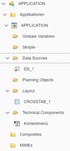
Unterhalb des Lumira Berichtes findet man die vom Lumira Designer bekannte Outline der einzelnen Objekte.
Eine hierarchische Liste von Ordnern und Dateien mit Beschriftungen wie "APPLICATION", "Data Sources", "DS_1", "Planning Objects".
In der Detailsicht findet man dann alle Attribute des Berichts.
Tabelle mit Attributen: Beschreibung, Content Version 2101, CUID, hat Übersetzungen: Nein, Version.
Im Verwendungsnachweis finden sich dann alle verwendeten Lumira‒Komponenten, sowie die verwendeten DataSourcen (z.B. BEx‒Query). Sollten als DataSource BW‒Objekte verwendet worden sein, so wird für diese der Datenfluss vollständig auf Objektebene dargestellt.
Eine Benutzeroberfläche mit einem Navigationsbaum links und leeren Arbeitsbereich rechts, der schematische Linien zeigt.
Die einzelnen Komponenten des Lumira Berichtes sind ebenfalls mit allen Attributen und Verwendungen dargestellt. An den Komponenten sieht man dann auch die Verwendung einzelner Dimensionen, die, wenn sie sich auf ein BW‒Objekt beziehen, z.B. ein InfoObjekt oder ein Query‒Element sein können. So lässt sich damit z.B. an einem InfoObjekt sofort erkennen, in welchen Lumira‒Komponenten und Berichten dieses verwendet wird. Das nachfolgende Bild zeigt beispielsweise die Verwendung eines InfoObjekts in 3 Dropdown‒Boxen.

Ein Screenshot der SAP BW Anwendung mit dem Tab „Verwendungen“ und einer Liste von „Dropdown“-Elementen.
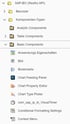
Für Entwickler besonders hilfreich, dürfte der Verwendungsnachweis der einzelnen Lumira‒Komponenten sein. Im Navigationsbaum finden sich alle verfügbaren Lumira‒Komponenten.
Eine Software-Menüliste mit Ordnern und Unterpunkten, einschließlich SAP-BO und Basic Components.
Im Verwendungsnachweis der Komponente finden sich dann alle Verwendungen in den Lumira‒Berichten.
Der Cursor zeigt auf "Anzeigen" und "Referenzen", daneben "Add Context Menu" und eine Liste.
So finden Entwickler schnell im eigenen System ein Beispiel für den Einsatz bestimmter Komponenten. Ein während er Entwicklung nicht zu unterschätzender Zeitvorteil. Eine komplette Übersicht über alle verwendeten Komponenten erhält man zusätzlich in der erweiterten Suche, was der nächste Screenshot zeigt.
Ein Dropdown-Menü zeigt verschiedene Menüpunkte wie "Block (1)", "Bookmarks (917)" und "Button (119)".
Mit diesen Funktionalitäten betten sich Lumira‒Berichte wie jedes andere BW‒Objekt harmonisch in den BI‒Crawler ein.
Kontakt
Wenn Sie konkrete Fragen haben oder Details zu einem Projekt besprechen möchten, stehen wir Ihnen selbstverständlich jederzeit persönlich zur Verfügung.
networker, solutions GmbH Mühlenkamp 65 22303 Hamburg Deutschland
Oder schreiben Sie uns: